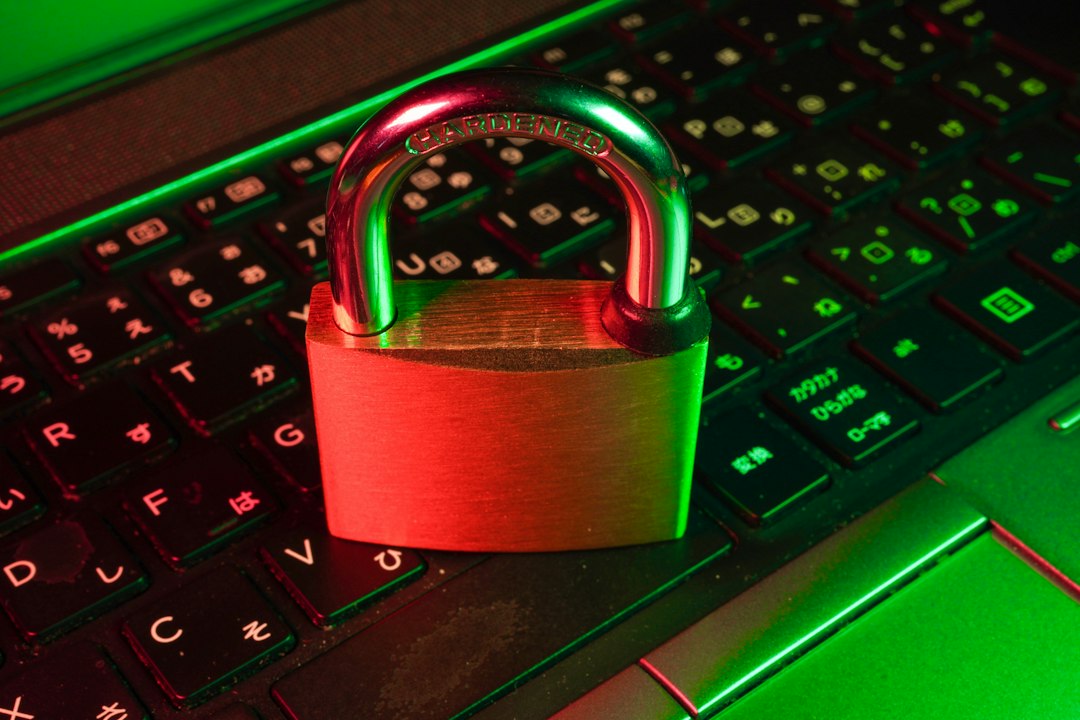
Pernah merasa frustrasi harus mengetik password panjang berkali-kali setiap hari? Atau malah panik ketika browser tiba-tiba menawarkan menyimpan password? Kamu tidak sendirian. Autofill password adalah fitur yang bisa bikin hidup lebih mudah—tapi juga bisa membuka celah keamanan jika tidak dipakai dengan benar.
Di Indonesia, banyak content creator dan digital marketer yang bekerja dengan puluhan akun media sosial, email, dan platform analytics sekaligus. Menghafal semua password itu mustahil. Tapi menyimpan semua di sticky note atau file teks? Itu lebih berbahaya lagi. Autofill bisa jadi solusi tengah yang aman—kalau kamu tahu caranya.
Kenapa Autofill Password Penting untuk Produktivitas
Bayangkan kamu mengelola 15 akun Instagram klien, 5 email bisnis, dan 3 platform analytics dalam sehari. Setiap login butuh password unik yang kuat (minimal 12 karakter dengan campuran huruf, angka, simbol). Tanpa autofill, kamu akan menghabiskan 30 menit hanya untuk login—waktu yang sebenarnya bisa dipakai untuk content planning.
Autofill password yang diatur dengan benar bisa:
- Menghemat waktu login hingga 70%
- Mengurangi risiko typo yang membuat akun terkunci
- Membantu kamu pakai password yang lebih kompleks (karena tidak perlu dihafalkan)
- Menurunkan stres saat bekerja dengan banyak akun
Namun, fitur ini juga punya risiko: jika perangkat dicuri, semua password bisa terbuka. Atau jika ada malware, data tersimpan bisa diambil. Oleh karena itu, kamu perlu tahu cara menggunakan autofill dengan aman.
Perbedaan Autofill di Browser vs Password Manager
Sebelum memulai, penting kamu pahami ada dua jenis autofill:
1. Autofill Bawaan Browser (Chrome, Firefox, Safari)
- Password disimpan di akun Google/browser lokal
- Gratis dan terintegrasi
- Keamanan: bergantung pada keamanan akun browser kamu
- Cocok untuk: pemula dengan 5–10 akun saja
2. Password Manager Khusus (Bitwarden, LastPass, 1Password)
- Password dienkripsi dengan standar militer
- Ada versi gratis dan berbayar
- Lebih aman, tapi perlu setup awal
- Cocok untuk: profesional dengan 20+ akun
Untuk marketer lokal yang baru mulai, browser autofill sudah cukup. Tapi jika kamu mengelola akun klien, password manager khusus lebih direkomendasikan.
Playbook: Cara Mengaktifkan Autofill dengan Aman
Langkah 1: Amankan Akun Browser Kamu Dulu
Sebelum menggunakan autofill, pastikan akun browser kamu sudah terlindungi:
Untuk Chrome:
- Buka chrome://settings/
- Klik "Keamanan dan privasi" di menu kiri
- Aktifkan "Verifikasi dua langkah" untuk akun Google kamu
- Gunakan biometric (wajah/sidik jari) untuk unlock Chrome jika tersedia
Untuk Firefox:
- Buka about:preferences
- Cari "Keamanan"
- Aktifkan "Gunakan password utama" (master password)
- Buat password utama yang kuat dan unik
Password utama ini adalah kunci seluruh vault—jangan sampai lupa atau bagikan.
Langkah 2: Atur Pengaturan Autofill yang Ketat
Chrome:
- Buka Settings → Autofill and passwords
- Aktifkan "Offer to save passwords" tapi MATIKAN "Auto sign-in"
- Di "Google Password Manager", review semua password tersimpan
- Hapus password yang sudah tidak terpakai
- Aktifkan "Check passwords" untuk scan password yang lemah atau terkena data breach
Firefox:
- Preferences → Privacy & Security
- Di "Logins and Passwords", aktifkan "Ask to save logins"
- MATIKAN "Autofill on address fields" untuk mencegah data pribadi terbaca
- Klik "Saved Logins" dan review berkala
Langkah 3: Jangan Simpan Password Sensitif
Ada beberapa akun yang tidak boleh disimpan di autofill:
- Email utama (terutama yang terhubung ke recovery akun lain)
- Banking dan fintech apps
- Akun Google/Apple (master account)
- Admin panel website bisnis
Untuk akun-akun ini, gunakan password manager yang lebih aman atau hafal saja. Ya, itu lebih repot, tapi risikonya jauh lebih kecil. Jika kamu juga mengelola situs WordPress untuk klien, perhatikan bahwa mengganti domain WordPress pun bisa berdampak pada kredensial tersimpan di browser—pastikan kamu update password manager setelah proses tersebut.
Langkah 4: Gunakan Fitur "Check Passwords" Secara Berkala
Chrome dan Firefox punya fitur untuk scan password kamu:
- Apakah sudah muncul di data breach?
- Apakah terlalu lemah?
- Apakah dipakai di lebih dari satu akun?
Cek ini minimal 1 bulan sekali. Jika ada yang terdeteksi, ubah password segera.
Contoh Praktik: Kasus Marketer Lokal
Rani adalah content creator yang mengelola 8 akun Instagram klien, 3 email bisnis, dan 2 akun TikTok. Dulu, dia menyimpan semua password di Notes app—sangat tidak aman.
Strategi Rani:
- Gunakan Chrome autofill untuk akun media sosial klien (password diubah setiap 3 bulan)
- Gunakan Bitwarden gratis untuk akun email dan akun personal (lebih aman)
- Tidak pernah simpan password banking atau Google account di autofill
- Setiap ada password baru, dia langsung aktifkan 2FA (two-factor authentication)
- Setiap bulan, dia review di Chrome "Check passwords" untuk scan breach
Hasilnya? Rani bisa login lebih cepat, tidak perlu sticky note berantakan, dan tetap aman. Produktivitas naik 25%, stress turun drastis.
Tanda Bahaya: Kapan Autofill Jadi Masalah
Waspadai situasi ini:
- Browser menawarkan simpan password saat login di kafe atau tempat umum: Jangan terima. Tunggu sampai di tempat pribadi.
- Kamu login ke akun di perangkat orang lain: JANGAN aktifkan "Remember password". Logout dengan benar setelah selesai.
- Ada popup mencurigakan yang minta password: Jangan isi. Autofill hanya bekerja di website resmi, bukan popup random.
- Perangkat kamu sering dipinjam orang lain: Matikan autofill atau gunakan guest profile terpisah.
Checklist Keamanan Autofill
Sebelum kamu mulai pakai autofill, pastikan:
- ☑ Akun browser sudah pakai password kuat + 2FA
- ☑ Master password atau biometric lock sudah aktif
- ☑ Auto sign-in DIMATIKAN
- ☑ Password sensitif (email, banking) tidak disimpan
- ☑ Sudah review "Check passwords" minimal 1 kali
- ☑ Tahu cara logout dengan benar di perangkat bersama
Kesimpulan: Produktivitas dan Keamanan Bisa Berjalan Beriringan
Autofill password bukanlah fitur "semua atau tidak sama sekali". Kamu bisa pakai dengan cerdas: manfaatkan untuk akun-akun yang risiko rendah, tapi tetap hati-hati untuk akun sensitif.
Marketer lokal yang sibuk memang butuh cara praktis untuk manage banyak akun. Tapi praktis tidak harus berarti ceroboh. Dengan setup yang tepat, autofill bisa jadi teman yang bisa diandalkan—bukan waktu bom keamanan. Selain keamanan akun, pastikan juga performa situs kamu terjaga; panduan Core Web Vitals di seokita.id bisa jadi referensi berguna untuk memastikan pengalaman pengguna tetap optimal.
Coba Sekarang dan Pantau Ini
Mulai hari ini:
- Buka Chrome Settings → Autofill and passwords → Review semua password tersimpan
- Hapus yang sudah tidak pakai
- Klik "Check passwords" dan lihat berapa banyak yang perlu diubah
- Ubah 3 password teratas yang paling sering dipakai
Metrik yang perlu dipantau:
- Waktu login rata-rata (catat sebelum dan sesudah 1 minggu)
- Jumlah password yang terdeteksi weak atau breached (target: 0)
- Frekuensi lupa password (target: turun 80%)
Bagikan di komentar: berapa banyak akun yang kamu kelola setiap hari? Sudah pakai autofill atau masih hafalan? Pengalaman kamu bisa jadi inspirasi marketer lain di komunitas.