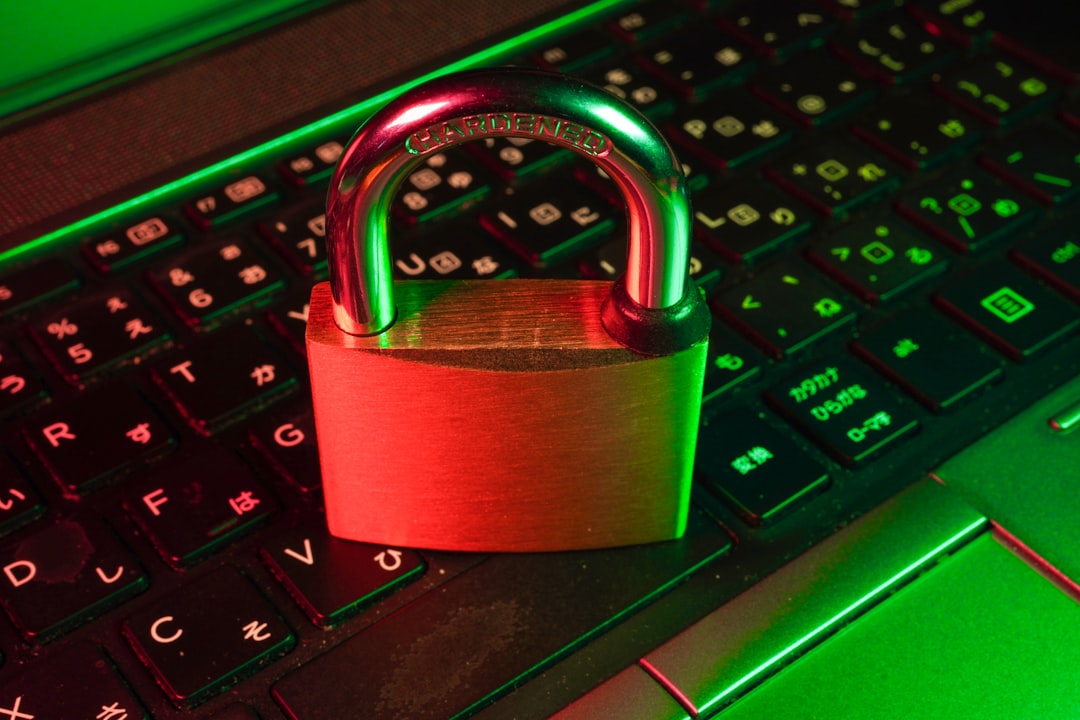
Kemarin kamu dapat notifikasi dari Google: "Kami mendeteksi aktivitas mencurigakan di akun kamu." Atau tiba-tiba ada transaksi Rp 50 ribu ke rekening yang nggak dikenal di e-wallet kamu. Panik? Wajar. Langsung ganti password? Jangan asal-asalan.
Jika password satu akun bocor, artinya semua akun yang pakai password sama atau mirip juga berisiko. Masalahnya, ganti password di 10–15 akun sekaligus bisa bikin kamu lupa, ketukar-tukar, atau malah membuat password yang lebih lemah karena terburu-buru. Artikel ini ngajarin kamu cara sistematis ganti password di semua akun penting tanpa stress.
Kenapa Password Lama Harus Diganti Total
Password bocor bukan lagi "mungkin terjadi"—itu sudah terjadi. Setiap hari ada database yang diretas. Tahun 2023, ratusan juta akun Indonesia terpapar di forum hacker. Kalau kamu pakai password yang sama di banyak akun, satu bocor = semua berisiko.
Tapi ganti password nggak bisa sembarangan. Kalau kamu ganti semua akun dalam satu hari tanpa sistem, yang terjadi:
- Lupa password baru, terus reset berkali-kali (akun malah jadi lebih rentan)
- Bikin password yang lebih mudah diingat tapi juga lebih lemah
- Lupa akun mana yang sudah diganti, mana yang belum
- Panik dan skip akun yang sebenarnya paling penting (email)
Solusinya: ganti password dengan urutan prioritas dan gunakan sistem yang terstruktur.
Langkah 1: Inventaris Akun Penting Kamu
Sebelum ganti apa pun, tulis semua akun kamu:
Tier 1 (Paling Kritis):
- Email utama (Gmail, Yahoo, Outlook)
- Rekening bank/e-wallet (BRI, BCA, GCash, OVO, Dana)
- Aplikasi pembayaran (GoPay, LinkAja)
Tier 2 (Sangat Penting):
- Media sosial utama (Instagram, TikTok, Facebook)
- WhatsApp Business (jika ada)
- Aplikasi kerja (Slack, Teams, email kantor)
Tier 3 (Penting tapi Kurang Kritis):
- Toko online (Tokopedia, Shopee, Lazada)
- Streaming (Netflix, Spotify)
- Forum dan komunitas
Tulis di kertas atau notes offline dulu. Jangan di WhatsApp atau email (belum aman). Ini "inventory" kamu.
Langkah 2: Siapkan Password Manager (Opsional tapi Disarankan)
Password manager adalah aplikasi yang menyimpan semua password kamu dengan enkripsi. Bayangkan seperti brankas digital yang hanya bisa dibuka dengan satu master password yang kuat.
Opsi gratis dan aman:
- Bitwarden (desktop + mobile, open-source)
- KeePass (desktop, bisa sinkron via cloud manual)
- Google Password Manager (built-in di Chrome, terintegrasi akun Google)
Kalau kamu nggak percaya password manager, pakai Notes offline + kertas fisik (tapi jangan dibagiin). Tapi jujur, password manager jauh lebih aman dan praktis.
Jika pakai password manager:
- Daftar dan buat master password yang SANGAT kuat (minimal 16 karakter, kombinasi huruf besar-kecil-angka-simbol)
- Ingat master password itu saja—yang lain biarkan password manager yang ingat
Langkah 3: Ganti Password Tier 1 Dulu (Email)
Email adalah kunci semua akun lain. Kalau email diretas, peretas bisa reset password akun bank, media sosial, semua.
Cara ganti password Gmail:
- Buka myaccount.google.com
- Klik "Security" (Keamanan) di menu kiri
- Cari "Your password" → "Change password"
- Masukkan password lama, lalu password baru
- Catat atau simpan di password manager
Password baru harus:
- Minimal 12 karakter (semakin panjang semakin aman)
- Kombinasi: huruf besar (A), huruf kecil (a), angka (1), simbol (!@#$%)
- Contoh yang kuat:
Rumah2024!Aman#Banget - JANGAN pakai nama, tanggal lahir, atau kata-kata umum
Setelah ganti email, tunggu 5 menit. Cek notifikasi di email—Google akan kirim konfirmasi perubahan password.
Lalu ganti password e-wallet/bank:
- Buka aplikasi BRI/BCA/OVO/Dana
- Masuk ke menu "Pengaturan" → "Keamanan" → "Ubah Password"
- Ikuti instruksi di layar
- Catat password baru
Jangan skip langkah ini. E-wallet adalah pintu langsung ke uang kamu.
Langkah 4: Ganti Password Tier 2 (Sosial Media)
Sekarang media sosial. Ini penting karena akun sosial sering jadi target untuk phishing atau impersonasi.
Instagram:
- Buka Settings → Security → Password
- Masukkan password lama dan baru
TikTok:
- Buka Profile → Settings and privacy → Account → Password
- Ubah password
Facebook:
- Settings & Privacy → Settings → Security and login → Change password
Proses serupa di semua platform. Yang penting: gunakan password yang berbeda dari email dan bank.
Langkah 5: Ganti Password Tier 3 (Sisanya)
Toko online, streaming, forum. Ganti dengan urutan yang paling sering kamu gunakan dulu.
Tip: Untuk akun yang jarang dipakai (misalnya forum lama), kamu bisa pakai password yang lebih "simple" (tapi tetap kombinasi huruf-angka-simbol). Prioritas keamanan password ke akun yang sering diakses dan punya data sensitif. Kalau kamu juga mengelola toko online, pastikan akun marketplace kamu aman—strategi seperti paket produk yang kamu susun susah payah bisa sia-sia kalau akun toko diretas.
Langkah 6: Aktifkan Two-Factor Authentication (2FA)
Setelah ganti password, langkah berikutnya: aktifkan 2FA. Ini tambahan keamanan—bahkan kalau password bocor, peretas tetap nggak bisa masuk tanpa kode verifikasi dari ponselmu.
Untuk email (Gmail):
- Buka myaccount.google.com → Security
- Cari "2-Step Verification" → Aktifkan
- Pilih metode: SMS atau Google Authenticator (lebih aman)
Untuk e-wallet/bank: Biasanya sudah ada 2FA bawaan (biometric + PIN). Pastikan aktif.
Untuk media sosial: Instagram, TikTok, Facebook semua punya 2FA. Aktifkan di Settings → Security.
Langkah 7: Catat dan Simpan Dengan Aman
Kalau pakai password manager, semua password otomatis tersimpan terenkripsi. Kamu hanya perlu ingat master password.
Kalau nggak pakai password manager:
- Tulis di kertas fisik, simpan di tempat aman (brankas, laci terkunci)
- JANGAN foto password dan simpan di cloud atau WhatsApp
- JANGAN bagikan ke siapa pun, bahkan teman atau keluarga
- JANGAN tulis password di post-it yang ditempel di monitor
Checklist Cepat
□ Inventaris 15 akun paling penting □ Ganti password email (dengan 2FA) □ Ganti password e-wallet/bank (dengan 2FA) □ Ganti password media sosial (dengan 2FA) □ Ganti password akun kerja/lainnya □ Aktifkan 2FA di semua akun penting □ Simpan password di password manager atau tempat aman □ Catat tanggal ganti password (reminder ganti lagi 6 bulan)
Kapan Harus Ganti Password Lagi?
- Setiap 6 bulan untuk akun penting (email, bank, sosial media)
- Langsung kalau dapat notifikasi "aktivitas mencurigakan"
- Langsung kalau ada berita ada database yang diretas
- Langsung kalau kamu membagikan password ke orang lain (misal, akun Netflix yang dishare)
Coba Sekarang
Jangan tunda. Kalau password kamu masih sama dengan setahun lalu, mulai hari ini. Mulai dari email, lalu bank, lalu media sosial. Nggak perlu semua hari ini—bisa 2–3 hari, yang penting sistematis.
Setelah selesai, pantau akun kamu selama seminggu ke depan. Cek notifikasi login dari lokasi baru atau perangkat baru. Kalau ada yang mencurigakan, reset password lagi. Buat kamu yang juga mengelola website bisnis, menjaga performa situs sama pentingnya—perbandingan di tinjauhost.biz.id bisa membantu kamu memilih hosting yang lebih andal dan aman.
Bagikan di komentar: akun mana yang paling "repot" buat diingat password barunya? Atau kamu udah pakai password manager? Cerita dong—biar teman-teman lain juga terinspirasi.